Utterfinch
Utterfinch برای مک
یک کلید را نگه دار و حرف بزن؛ فارسی در هر برنامهی مک نوشته میشود. نسخهی رایگان روی خود مک اجرا میشود، حتی بدون اینترنت، و حساب نمیخواهد.
آنچه لازم داری
- macOS 14 یا جدیدتر
- Apple silicon (M1 یا جدیدتر)
- حدود ۲٫۵ گیگابایت برای مدل گفتار، فقط یک بار دانلود میشود
نسخهی 0.1.0 · فایل دیسک (.dmg)
فایل را باز کن و Utterfinch را به Applications بکش
فایل دانلودشده را باز کن، Utterfinch را روی Applications بکش و از همانجا باز کن.
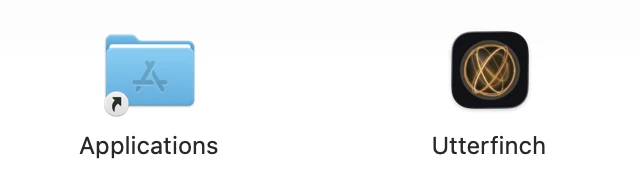
بار اول، راهاندازی مدل گفتار را روی مک دانلود میکند (حدود ۲٫۵ گیگابایت، فقط یک بار). اگر میشود از Wi-Fi استفاده کن.
کلید دیکتهات را انتخاب کن
یک کلید را نگه میداری و حرف میزنی. پیشفرض fn است (کلید کرهی زمین)؛ اگر درگیر است ⌥ یا ⌘ سمت راست هم هست. رها کنی، متن همانجا که مکاننماست تایپ میشود. برای متن بلند، کلید را دو بار بزن تا گوش دادن ادامه پیدا کند.
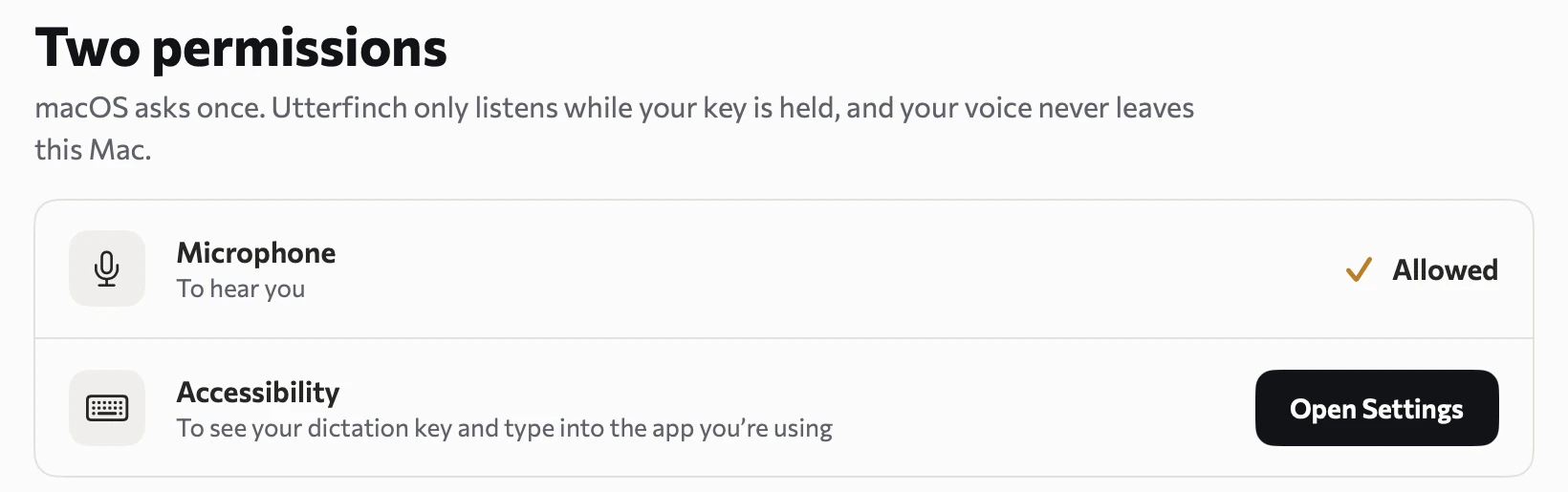
دو مجوز بده
macOS فقط یک بار میپرسد. Microphone برای شنیدن صدای توست. Accessibility اجازه میدهد در برنامهای که باز است تایپ کند. Utterfinch فقط وقتی کلید را نگه داشتهای گوش میدهد.
امتحان کن
در هر کادر متنی کلیک کن، کلید را نگه دار، یک جمله بگو و رها کن. متن در مکاننما ظاهر میشود و حباب کوچک Undo پیشنهاد میدهد.
Pro اختیاری است
نسخهی رایگان حساب نمیخواهد. Pro دقیقترین مدل گفتار، فارسی و انگلیسی در یک جمله و سبکهای «تمیز» و «رسمی» را اضافه میکند. حسابهای تازه ۳ روز Pro برای امتحان میگیرند؛ از بخش «حساب و پلن» در برنامه وارد شو.
اگر چیزی کار نکرد
- چیزی تایپ نمیشود. Accessibility را برای Utterfinch در System Settings › Privacy & Security بررسی کن.
- صدایت را نمیشنود. Microphone را در همانجا بررسی کن، و ورودی انتخابشده در تنظیمات Utterfinch را.
- راهاندازی را دوباره شروع کن از Settings › Show setup again….
پرسش: [email protected]. راهنمای شروع هر مرحله را با تصویر نشان میدهد.