Utterfinch
شروع کار با Utterfinch
پنج دقیقه از دانلود تا اولین دیکته. Utterfinch هنوز در ابتدای راه است: تمرکزش روی فارسی و انگلیسی است و حرف شما مسیر بعدی را میسازد.
دانلود و نصب
فایل را از https://utterfinch.com/download بگیرید و باز کنید، Utterfinch را روی Applications بکشید و بعد برنامه را از Applications باز کنید. به macOS 14 یا جدیدتر روی مکی با تراشهی Apple نیاز دارد.
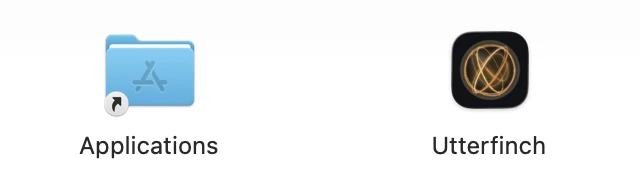
بار اول، راهاندازی مدل گفتار را روی مک شما دانلود میکند (حدود ۲٫۵ گیگابایت، فقط یک بار). اگر میشود به Wi-Fi وصل باشید؛ پیشرفت دانلود پایین پنجرهی راهاندازی دیده میشود.
کلید دیکته را انتخاب کنید
یک کلید را نگه میدارید و حرف میزنید. پیشفرض fn (کلید globe) است؛ اگر fn برای کار دیگری استفاده میشود، right ⌥ یا right ⌘ هم هست. کلید را که رها کنید، متن همان جایی تایپ میشود که مکاننما است.
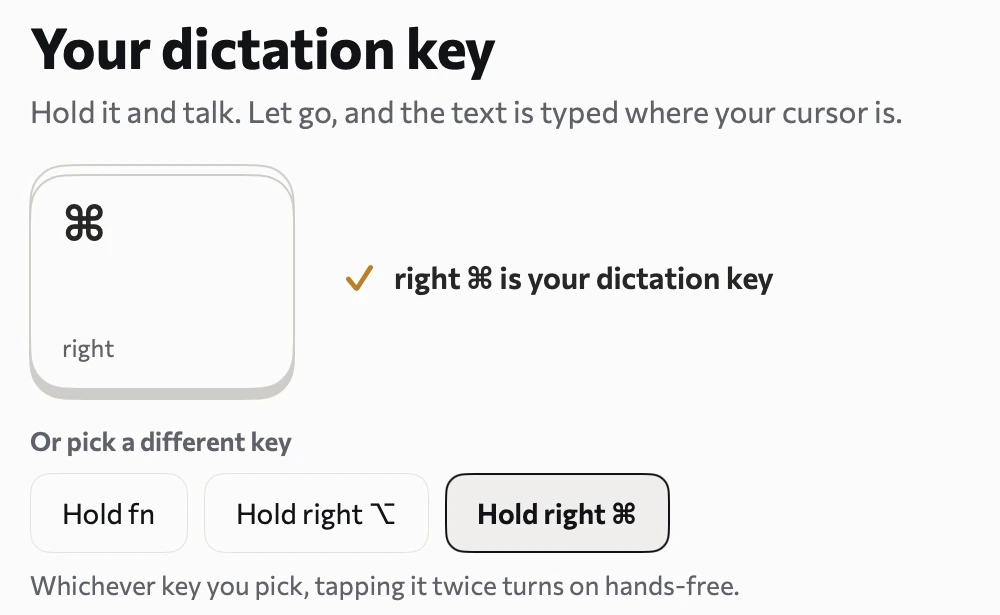
برای متنهای بلند، کلید را دو بار بزنید تا گوش دادن ادامه پیدا کند و برای درج یک بار دیگر بزنید. Esc لغو میکند.
دو اجازه بدهید
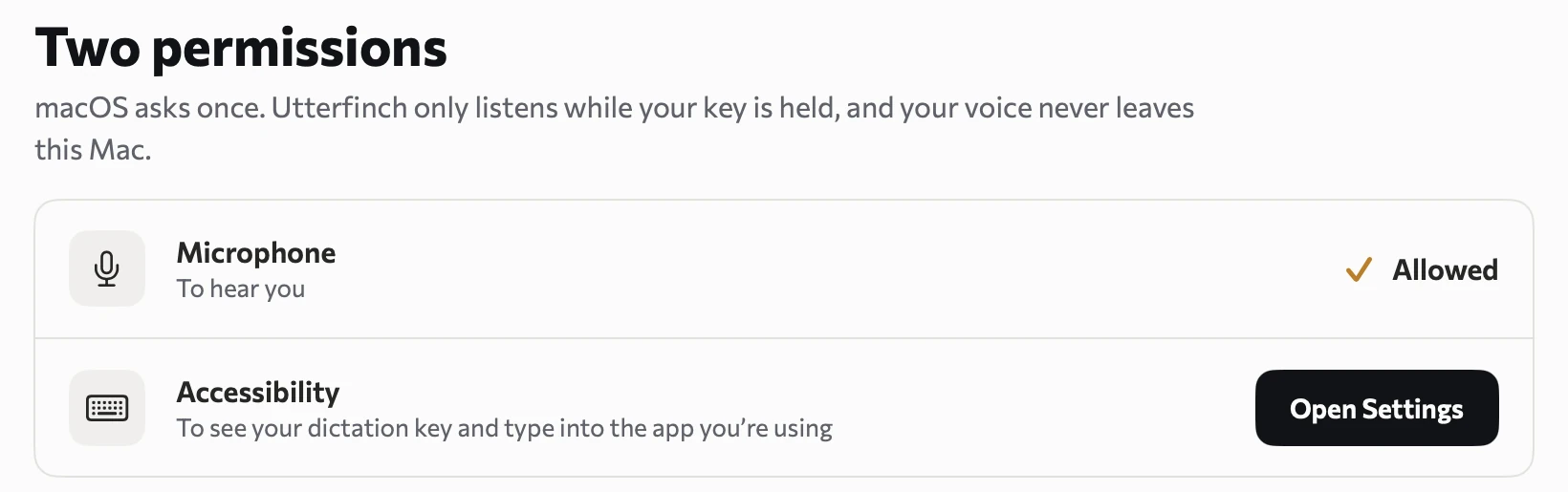
macOS فقط یک بار میپرسد. Microphone برای شنیدن صدای شماست. Accessibility اجازه میدهد کلید دیکته دیده شود و متن در برنامهای که با آن کار میکنید تایپ شود. دکمهی Open Settings شما را به صفحهی درست میبرد: Utterfinch را روشن کنید و برگردید. Utterfinch فقط تا وقتی کلید را نگه داشتهاید گوش میدهد.
امتحان کنید
در هر برنامهای روی یک جای تایپ کلیک کنید. کلید را نگه دارید، یک جمله بگویید و رها کنید. متن در مکاننما ظاهر میشود. درست بعد از درج، نوار کوچک بالای صفحه Undo را پیشنهاد میدهد.
ورود و ثبت کد دعوت
روی نشان Utterfinch در نوار منو بزنید، Open را انتخاب کنید و به Account and plan بروید. با Google وارد شوید یا لینک ورود را با ایمیل بگیرید.
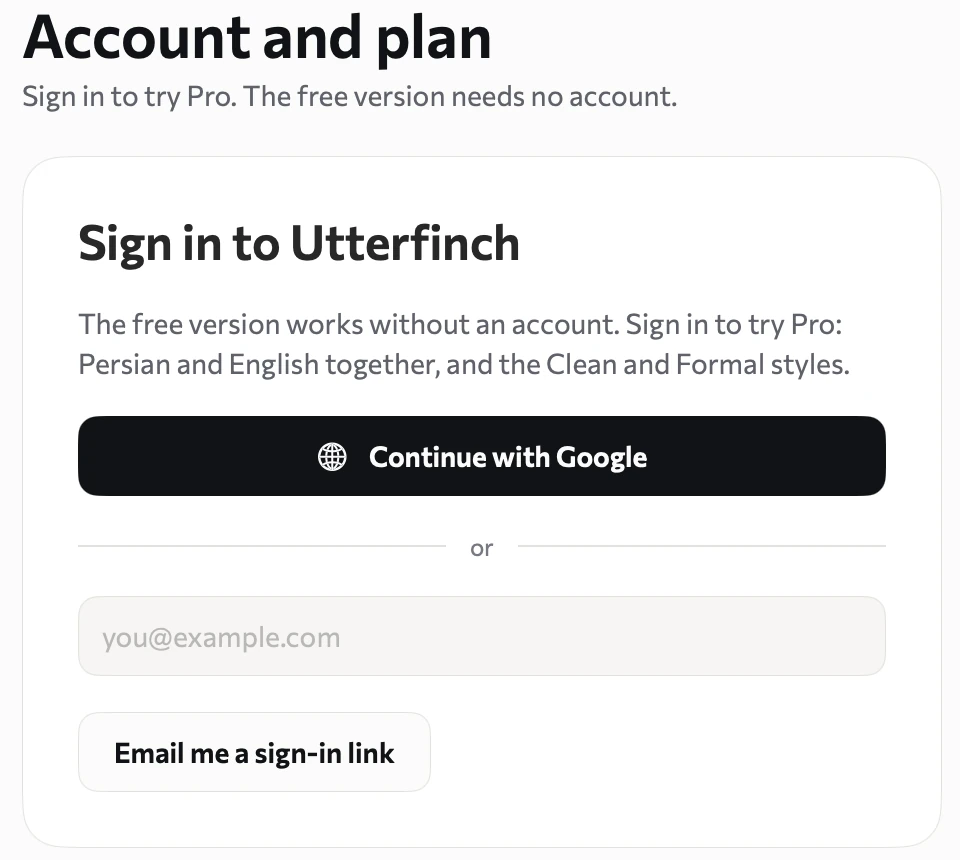
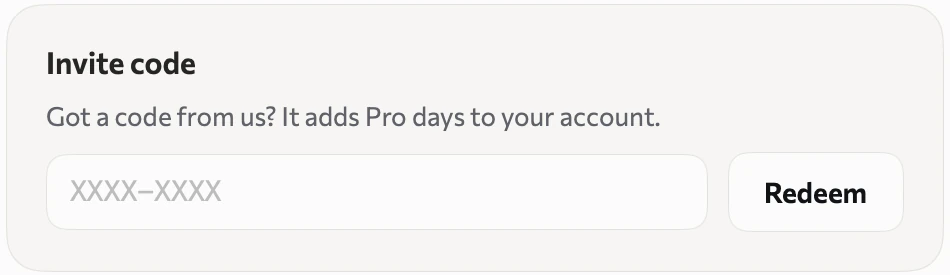
بعد کدتان را زیر Invite code بنویسید و Redeem را بزنید. تاریخ پایان جدید روی کارت پلن نشان داده میشود. هر حساب علاوه بر کد، ۳ روز آزمایشی Pro هم دارد. Pro یعنی فارسی و انگلیسی در یک جمله، سبکهای Clean و Formal برای هر برنامه، و دقیقترین مدل گفتار ما. وقتی Pro تمام شود، نسخهی رایگان به کار ادامه میدهد: فارسی روی همین مک، با تاریخچه و واژگان شما.
نظرتان را بگویید
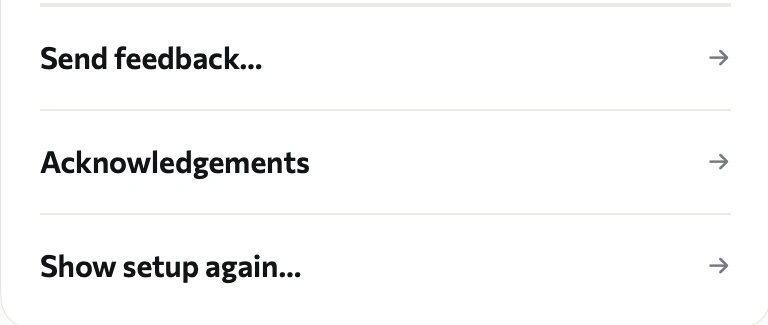
در Settings گزینهی Send feedback… را بزنید. یک ایمیل به [email protected] باز میشود که نسخهی برنامه، نسخهی macOS و پلن شما را دارد، بدون متن و بدون صدا. میتوانید به ایمیل دعوت هم جواب بدهید؛ به دست ما میرسد.
اگر چیزی کار نکرد
- چیزی تایپ نمیشود. Accessibility را برای Utterfinch در System Settings › Privacy & Security بررسی کنید.
- صدای شما را نمیشنود. Microphone را همانجا بررسی کنید و ببینید ورودی درست در Settings › Microphone انتخاب شده باشد.
- مرورگر دانلود را مسدود میکند. نشانی را با https:// اول آن باز کنید: https://utterfinch.com/download
- راهاندازی را دوباره شروع کنید از Settings › Show setup again….
سؤال یا ایده؟ [email protected]